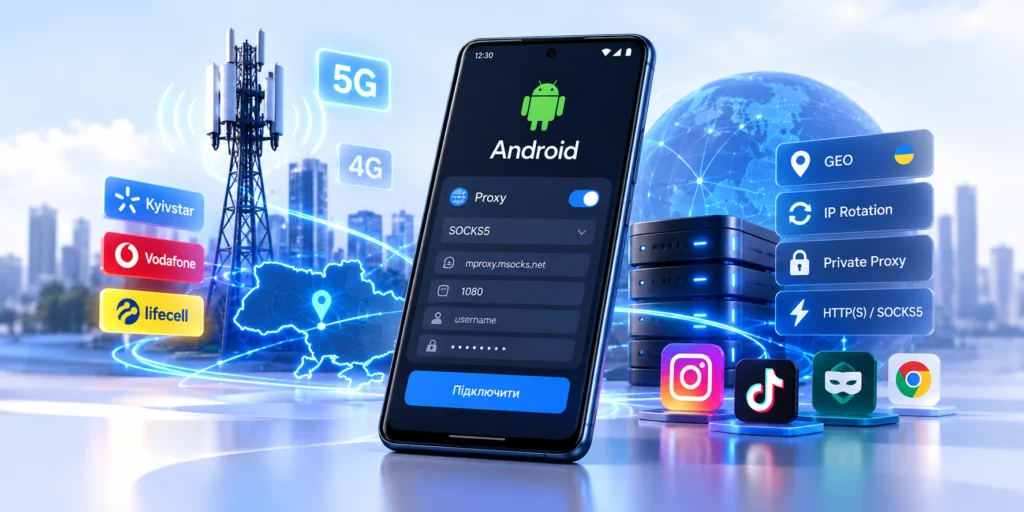
Как настроить мобильный прокси на Android
Мобильный прокси на Android нужен, когда трафик должен проходить через определенный IP-адрес, страну, мобильного оператора или отдельное сетевое окружение. Это актуально для SMM, GEO-тестирования, проверки мобильных лендингов, работы с Instagram или TikTok, антидетект-браузеров и других сценариев, где важны происхождение IP и стабильность подключения. Но настройки прокси в Android часто понимают неправильно. Встроенная системная настройка обычно работает только для конкретной Wi-Fi сети. Она не всегда поддерживает логин и пароль, обычно не подходит для SOCKS5, а часть приложений может полностью игнорировать системный proxy. Поэтому способ настройки зависит от задачи: прокси только для браузера через Wi-Fi, прокси для отдельного Android-приложения, HTTP(S) или SOCKS5 с логином и паролем, мобильный прокси для Instagram или TikTok, работа через 4G/5G или полная проверка IP, GEO, ASN и стабильности после подключения.
Что подготовить перед настройкой
Перед тем как открывать настройки Android, подготовьте данные прокси:
- Host;
- Port;
- Protocol: HTTP, HTTPS или SOCKS5;
- Username и password, если используется авторизация;
- Rotation URL, если доступна смена IP;
- нужное GEO и мобильный оператор.
В MSOCKS для Android-сценариев можно использовать украинские мобильные прокси через Kyivstar, Vodafone или lifecell с поддержкой HTTP(S), SOCKS5/UDP и управляемой ротацией IP. Для технического контекста можно перейти к статье «Мобильные прокси: 4G/LTE, CGNAT и ротация IP».
Настройка прокси через Wi-Fi на Android
Это самый простой способ, но у него больше всего ограничений. Он подходит, если нужен HTTP-прокси для браузерного трафика в рамках одной Wi-Fi сети.
Пошаговая настройка Wi-Fi proxy
- Откройте Настройки на Android.
- Перейдите в Wi-Fi или Сеть и интернет.
- Нажмите на активную Wi-Fi сеть.
- Откройте Дополнительные настройки или Изменить сеть.
- Найдите пункт Прокси.
- Выберите Вручную.
- В поле Имя хоста прокси введите host.
- В поле Порт прокси введите port.
- Сохраните настройки.
- Откройте браузер и проверьте внешний IP.
После этого часть HTTP/HTTPS трафика через эту Wi-Fi сеть может идти через указанный proxy.
Ограничения Wi-Fi proxy на Android
Встроенный Wi-Fi proxy в Android не является полноценным прокси для всего устройства. Он может не подойти, если:
- прокси требует логин и пароль;
- нужен SOCKS5;
- нужно проксировать мобильный интернет 4G/5G;
- целевое приложение игнорирует системные настройки;
- нужна стабильная маршрутизация всего устройства через proxy.
Для платных мобильных прокси чаще удобнее использовать отдельное Android-приложение для прокси.
Настройка через proxy app
Если нужен SOCKS5, авторизация по логину и паролю или прокси для конкретных приложений, используйте Android proxy client с поддержкой HTTP и SOCKS5. Этот вариант подходит для:
- SOCKS5 proxy на Android;
- мобильных прокси с username/password;
- Instagram и TikTok workflows;
- SMM-инструментов;
- GEO-тестирования;
- ситуаций, когда системные настройки Android не срабатывают.
Общая схема настройки proxy app
- Установите Android-приложение с поддержкой HTTP/SOCKS5.
- Создайте новый proxy profile.
- Выберите протокол: HTTP, HTTPS или SOCKS5.
- Введите host и port.
- Добавьте username и password, если они нужны.
- Включите подключение.
- Если приложение поддерживает такую функцию, выберите весь телефон или отдельные приложения.
- Проверьте внешний IP, GEO и ASN.
Такой подход обычно лучше подходит для профессиональных мобильных прокси, потому что приложение может обрабатывать авторизацию внутри себя.
Прокси через APN для мобильного интернета
Некоторые Android-устройства позволяют добавить proxy в настройках APN. APN отвечает за подключение телефона к сети мобильного оператора. Обычно путь выглядит так: Настройки → Мобильная сеть → SIM → Точки доступа / APN Откройте активный APN и проверьте, есть ли поля Proxy, Port, Username или Password.
Когда APN proxy не подходит
APN proxy не всегда надежен для современных задач.
- Не каждый оператор разрешает редактировать APN.
- Не каждая версия Android показывает нужные поля.
- Авторизация proxy по логину и паролю может не поддерживаться.
- SOCKS5 обычно не подходит для APN.
- Неправильный APN может нарушить работу мобильного интернета.
Для SOCKS5, авторизации и стабильной маршрутизации приложений чаще лучше подходит proxy app.
HTTP или SOCKS5: что выбрать на Android
HTTP(S) удобен для браузера, веб-сервисов, простой настройки, части SMM-инструментов и быстрой проверки IP и GEO. SOCKS5 часто нужен для Android proxy apps, специализированных клиентов, антидетект-браузеров, инструментов, которые прямо поддерживают SOCKS5, и более гибкой маршрутизации трафика. Для MSOCKS выбирайте тот протокол, который поддерживает ваш софт.
Как использовать мобильный прокси для Instagram на Android
Для Instagram IP-адрес — только часть окружения. Платформа может учитывать cookies, параметры устройства, историю входов, язык, часовой пояс и поведение пользователя. Прокси не делает аккаунт невидимым и не гарантирует отсутствие ограничений. Практичный подход:
- используйте стабильный мобильный прокси;
- не меняйте IP во время входа или загрузки контента;
- проверьте GEO и ASN перед авторизацией;
- для длинных сессий используйте sticky session;
- независимые проекты разделяйте по отдельным окружениям.
Для более подробной информации используйте материал MSOCKS «Мобильные прокси для Instagram».
Как проверить, что прокси работает
Не запускайте рабочий аккаунт или важный процесс сразу после настройки. Сначала проверьте подключение. Проверьте:
- IP;
- GEO;
- ASN;
- оператора;
- DNS;
- WebRTC;
- ping;
- download speed;
- upload speed;
- rotation;
- stability.
Для Instagram и TikTok особенно важен upload speed, потому что эти платформы активно используют фото и видео.
Частые ошибки при настройке прокси на Android
Частые ошибки:
- неверный протокол;
- неправильный порт;
- лишний пробел в логине или пароле;
- попытка использовать SOCKS5 в Wi-Fi settings;
- ожидание, что Wi-Fi proxy будет работать через мобильный интернет;
- слишком частая ротация IP;
- отсутствие проверки ASN и GEO.
Если proxy продается как «украинский», это все равно нужно проверить. Смотрите реальный IP, страну, ASN и оператора.
Мобильные прокси MSOCKS для Android
MSOCKS подходит, когда нужен украинский мобильный IP, стабильная сессия и управляемая ротация IP. Для Android-сценариев MSOCKS предлагает:
- украинское GEO;
- сети Kyivstar, Vodafone и lifecell;
- private proxy model;
- HTTP(S) и SOCKS5/UDP;
- безлимитный трафик;
- ротацию IP через кабинет, ссылку или таймер;
- тест перед покупкой.
Практическая схема: MSOCKS → HTTP/SOCKS5 proxy → Android proxy app или Wi-Fi setup → нужное приложение → проверка IP/GEO/ASN Перед покупкой лучше проверить реальный сценарий: браузер, Instagram, TikTok, SMM-инструмент, загрузку файлов, стабильность сессии и ротацию IP.
FAQ
Можно ли настроить прокси на Android без приложения?
Да, но в основном для Wi-Fi и HTTP proxy. Для SOCKS5, авторизации по логину/паролю или мобильного интернета обычно нужен proxy app.
Где находятся proxy settings на Android?
Обычно: Настройки → Wi-Fi → текущая сеть → Дополнительные настройки → Прокси → Вручную. Названия пунктов отличаются на Samsung, Xiaomi, Pixel и других устройствах.
Работает ли Android Wi-Fi proxy для Instagram?
Не всегда. Некоторые приложения игнорируют системные настройки proxy. Для Instagram чаще надежнее использовать proxy app или отдельное рабочее окружение.
Как настроить SOCKS5 proxy на Android?
Используйте Android-приложение, которое поддерживает SOCKS5 и позволяет ввести host, port, username и password.
Можно ли использовать proxy с 4G или 5G на Android?
Да, но не через стандартные Wi-Fi proxy settings. Можно попробовать APN proxy, если он поддерживается, или использовать proxy app.
Почему proxy на Android не работает?
Частые причины: неверный протокол, неправильный порт, ошибка в credentials, неподдерживаемый SOCKS5, приложение обходит proxy, неверный APN или отсутствующий IP whitelist.
Что лучше для Android: HTTP или SOCKS5?
HTTP(S) часто достаточно для браузера. SOCKS5 лучше подходит для приложений и инструментов, которые прямо поддерживают этот протокол.
Защищает ли мобильный прокси аккаунт от ограничений?
Нет. Прокси меняет сетевой маршрут и внешний IP, но не заменяет параметры устройства, cookies, поведение аккаунта и правила платформы.
Заключение
Настроить мобильный прокси на Android просто только в базовом сценарии. Для браузерного теста через Wi-Fi может хватить системных настроек. Для SOCKS5, логина и пароля, Instagram, TikTok, SMM-инструментов или мобильного интернета 4G/5G обычно практичнее использовать proxy app. После настройки обязательно проверьте: IP → GEO → ASN → оператор → DNS → WebRTC → скорость → стабильность → ротация Если вам нужен украинский мобильный IP для Android, SMM, GEO-тестирования или мобильных приложений, протестируйте MSOCKS в своем реальном сценарии перед выбором тарифа.